
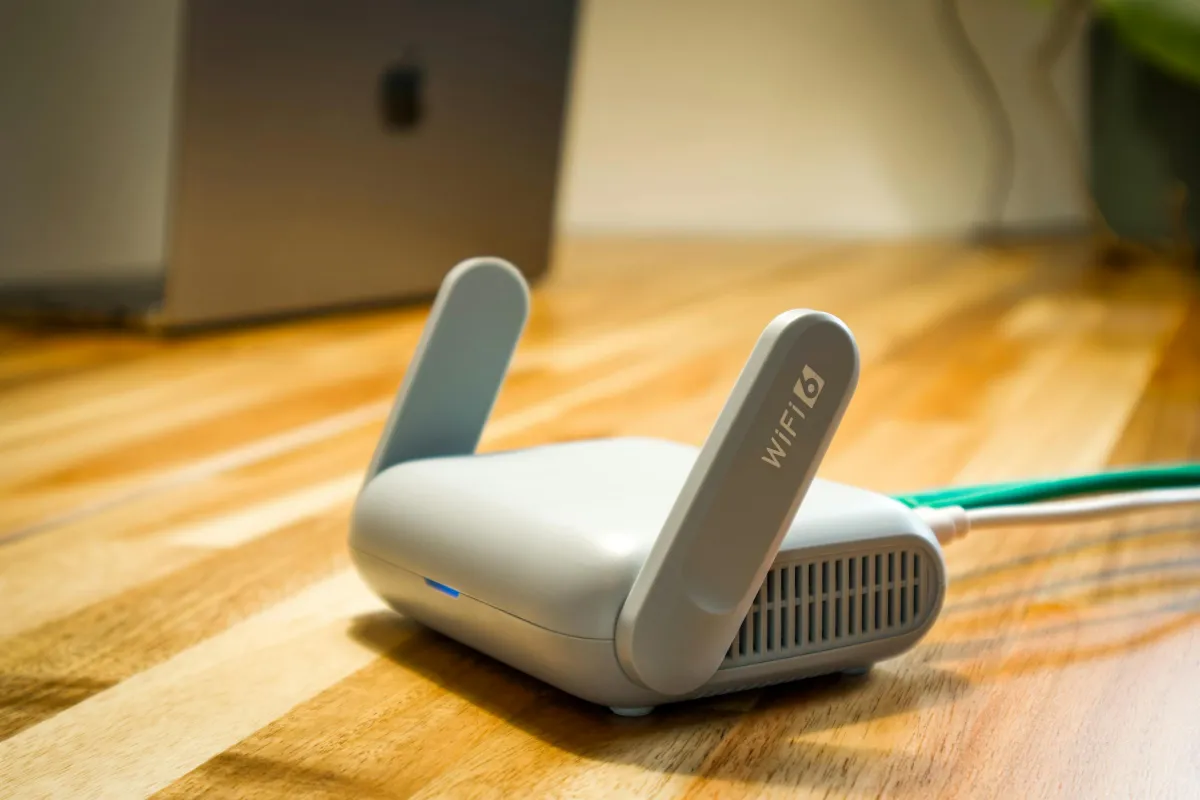
Untuk melakukan test kecepatan WiFi, cukup buka browser, kunjungi Speedtest by Ookla atau ketik “speed test” di Google, lalu klik tombol mulai. Dalam beberapa detik, Anda akan mendapat angka download speed, upload speed, dan ping secara lengkap.
Tapi hanya mendapat angka saja belum cukup. Banyak orang menjalankan speed test lalu bingung dengan hasilnya: apakah 20 Mbps itu sudah bagus? Kenapa hasil tes pagi berbeda jauh dari malam? Artikel ini membahas cara tes kecepatan WiFi yang benar, cara membaca hasilnya, dan tips agar pengukurannya tidak meleset.
Baca juga: Apa Manfaat Sumber Daya Manusia Bagi Perusahaan
Apa yang Diukur dalam Test Kecepatan WiFi?
Sebelum menjalankan tes, penting untuk tahu apa saja yang diukur. Ada tiga angka utama yang akan muncul di layar setelah test selesai.
Download speed adalah kecepatan mengambil data dari internet ke perangkat Anda. Ini yang paling terasa saat streaming video, membuka halaman web, atau mengunduh file. Satuan yang digunakan adalah Mbps (Megabit per detik) dan semakin besar angkanya, semakin cepat koneksinya.
Upload speed mengukur seberapa cepat data dikirim dari perangkat Anda ke internet. Ini yang menentukan lancar tidaknya video call, mengunggah foto atau dokumen, dan siaran langsung. Pada koneksi rumahan biasa, upload biasanya lebih kecil dari download. Hanya jaringan fiber optic simetris yang menyamakan keduanya.
Ping atau latensi adalah waktu tunda perjalanan data dari perangkat Anda ke server dan kembali lagi, diukur dalam milidetik (ms). Berbeda dari dua metrik sebelumnya, berlaku kebalikannya: semakin kecil angka ping, semakin responsif koneksinya. Ping di bawah 20 ms tergolong sangat baik, sementara di atas 100 ms mulai terasa lambat saat bermain game atau video call.
Cara Test Kecepatan WiFi Lewat Browser
Cara paling praktis adalah langsung lewat browser tanpa perlu mengunduh apa pun. Berikut tiga pilihan yang paling banyak digunakan:
Speedtest by Ookla
Speedtest by Ookla adalah alat test kecepatan internet yang paling banyak dipakai di dunia, dengan lebih dari 100 juta pengguna aktif. Caranya mudah: buka browser, masuk ke speedtest.net, lalu klik tombol “Go”. Dalam hitungan detik, hasil download, upload, dan ping akan muncul lengkap beserta nama ISP dan lokasi server yang digunakan.
Keunggulan Ookla ada pada jaringan servernya yang sangat luas. Anda bisa memilih server pengujian secara manual untuk mendapat perbandingan kecepatan ke berbagai titik, bukan hanya server terdekat.
Fast.com
Fast.com adalah alat buatan Netflix yang bekerja otomatis begitu halaman dibuka, tidak perlu klik tombol apa pun. Hasilnya fokus pada download speed saja secara default, tapi Anda bisa klik “Tampilkan info selengkapnya” untuk melihat upload dan latensi.
Fast.com cocok untuk pengecekan cepat, ibarat termometer digital yang langsung menampilkan angka tanpa perlu pengaturan dulu. Tidak ada pilihan server, tidak ada histogram, yang ada hanya satu angka besar yang langsung bisa dibaca.
Google Speed Test
Opsi termudah tanpa perlu membuka situs khusus: ketik “speed test” di kolom pencarian Google, lalu klik tombol “Jalankan Uji Kecepatan”. Google akan mengukur kecepatan download, upload, dan latensi langsung di halaman hasil pencarian, menggunakan infrastruktur Google sendiri.
Cara Test Kecepatan WiFi di HP Android
Selain lewat browser, ada beberapa aplikasi khusus yang memberikan informasi lebih detail dan bisa dipantau secara berkala.
Speedtest by Ookla (Aplikasi)
Versi aplikasi Ookla tersedia gratis di Play Store dan App Store. Tampilannya lebih rapi dari versi browser, dan ada fitur riwayat tes yang memungkinkan Anda membandingkan kecepatan dari hari ke hari. Sangat berguna untuk membuktikan ke ISP apakah koneksi memang turun dibanding biasanya.
METEOR Speed Test
METEOR adalah aplikasi speed test yang bisa mengukur kecepatan jaringan 3G, 4G, 5G, hingga WiFi sekaligus menilai apakah kecepatan tersebut cukup untuk aktivitas tertentu, seperti video call HD atau gaming. Ini yang membedakannya dari Ookla: bukan hanya angka, tapi juga interpretasinya.
Cara Membaca Hasil Test Kecepatan WiFi
Angka Mbps yang muncul sering kali membingungkan karena tidak ada tolak ukur yang sama untuk semua orang. Kebutuhan setiap pengguna berbeda.
Sebagai panduan umum, koneksi WiFi rumahan dengan download speed 10-25 Mbps sudah cukup untuk browsing, streaming video HD di satu perangkat, dan video call. Untuk keluarga dengan banyak perangkat aktif sekaligus, 50 Mbps ke atas lebih nyaman. Adapun aktivitas gaming online dan live streaming lebih sensitif terhadap ping daripada kecepatan download-nya.
Kemenkominfo sendiri menargetkan standar minimum 100 Mbps untuk layanan fixed broadband di Indonesia, meskipun kebijakan tersebut masih dalam tahap koordinasi dengan operator.
Perlu diingat bahwa angka yang muncul di speed test adalah kecepatan koneksi ke server pengujian, bukan kecepatan ke semua situs di internet. Situs yang servernya jauh atau padat pengguna bisa terasa lebih lambat meskipun hasil speed test Anda bagus.
Tips agar Hasil Test Kecepatan WiFi Lebih Akurat
Hasil speed test yang tidak akurat seringkali bukan salah alatnya, melainkan kondisi saat pengujian. Beberapa hal yang perlu diperhatikan:
- Tutup semua aplikasi dan tab browser yang aktif sebelum tes dimulai. Aplikasi yang berjalan di latar belakang, seperti sinkronisasi cloud atau pembaruan sistem, akan “mencuri” sebagian bandwidth dan membuat hasil tes terlihat lebih kecil dari kecepatan sesungguhnya.
- Gunakan koneksi kabel (LAN) jika ingin mengukur kecepatan maksimum dari ISP. WiFi memiliki keterbatasan jarak dan interferensi yang bisa menurunkan kecepatan jauh di bawah kecepatan kabel.
- Pilih server pengujian yang paling dekat dengan lokasi Anda untuk hasil paling akurat. Semakin jauh server, semakin besar kemungkinan latensi meningkat.
- Lakukan tes beberapa kali di waktu berbeda: pagi, siang, dan malam. Kecepatan internet bisa bervariasi tergantung beban jaringan di jam-jam tertentu.
- Bersihkan cache browser sebelum menjalankan tes berbasis web agar tidak mempengaruhi keakuratan hasilnya.
Kenapa Hasil Test Kecepatan WiFi Bisa Berbeda Jauh dari Paket Berlangganan?
Ini pertanyaan yang paling sering muncul setelah orang menjalankan speed test. Pelanggan berlangganan paket 100 Mbps tapi hasil tes hanya menunjukkan 40-60 Mbps. Apakah ISP-nya curang?
Tidak selalu. Kecepatan yang tertera di paket adalah kecepatan maksimum atau “up to”, bukan kecepatan yang dijamin setiap saat. Ada beberapa faktor yang menurunkan angka tersebut secara wajar.
Jarak dari router ke perangkat adalah salah satu faktornya. Sinyal WiFi melemah saat melewati dinding, furnitur tebal, atau jarak yang jauh, serupa dengan suara yang mengecil saat sumber bunyi semakin jauh. Perangkat yang lebih tua juga biasanya tidak mendukung standar WiFi terbaru dan tidak bisa memanfaatkan kecepatan maksimum router modern.
Kondisi jaringan di area Anda juga berpengaruh. Di jam sibuk, saat banyak pengguna aktif di jaringan yang sama, kecepatan per pengguna bisa turun. Ini sudah diakui oleh Biznet Home sebagai salah satu penyebab variasi kecepatan yang normal.
Jika hasil test kecepatan WiFi Anda secara konsisten hanya separuh dari paket yang dibayar, ada baiknya melaporkan ke ISP dengan menyertakan riwayat hasil tes dari beberapa hari sebagai bukti.
Tes Kecepatan WiFi Lewat Command Prompt (Windows)
Bagi pengguna Windows yang ingin alternatif tanpa membuka browser, ada cara sederhana lewat Command Prompt:
- Tekan tombol Windows + R, ketik cmd, lalu Enter.
- Di jendela Command Prompt, ketik ping google.com dan tekan Enter.
- Hasilnya akan menampilkan waktu respons dalam milidetik, yang menunjukkan latensi koneksi Anda ke server Google.
Metode ini tidak mengukur kecepatan download dan upload, tapi sangat berguna untuk memastikan apakah ada keterlambatan (latensi tinggi) yang menjadi penyebab koneksi terasa lambat meskipun angka Mbps-nya sudah besar.
Seberapa Sering Sebaiknya Melakukan Test Kecepatan WiFi?
Tidak perlu setiap hari, kecuali Anda sedang memantau masalah koneksi yang sedang berlangsung. Frekuensi yang wajar adalah seminggu sekali atau kapan pun koneksi terasa lebih lambat dari biasanya.
Yang lebih penting adalah mendokumentasikan hasilnya. Aplikasi seperti Speedtest by Ookla menyimpan riwayat pengujian secara otomatis, sehingga Anda bisa melihat pola: apakah penurunan kecepatan terjadi setiap hari di jam yang sama, atau hanya sesekali. Data ini jauh lebih berguna saat melapor ke ISP dibanding sekadar mengatakan “internet saya lemot”.
Test kecepatan WiFi bukan hanya soal angka Mbps yang besar. Koneksi 50 Mbps yang stabil sepanjang hari lebih berharga dari koneksi 100 Mbps yang naik turun setiap jam. Pantau pola kecepatan secara berkala, dan gunakan data tersebut sebagai dasar saat bernegosiasi dengan ISP atau mempertimbangkan ganti paket.